

Gmail Tips :Gmail मधील ‘Undo Send’ फीचर वाचवू शकते तुमची प्रतिष्ठा; फार कमी लोकांना माहिती आहे ही ट्रिक
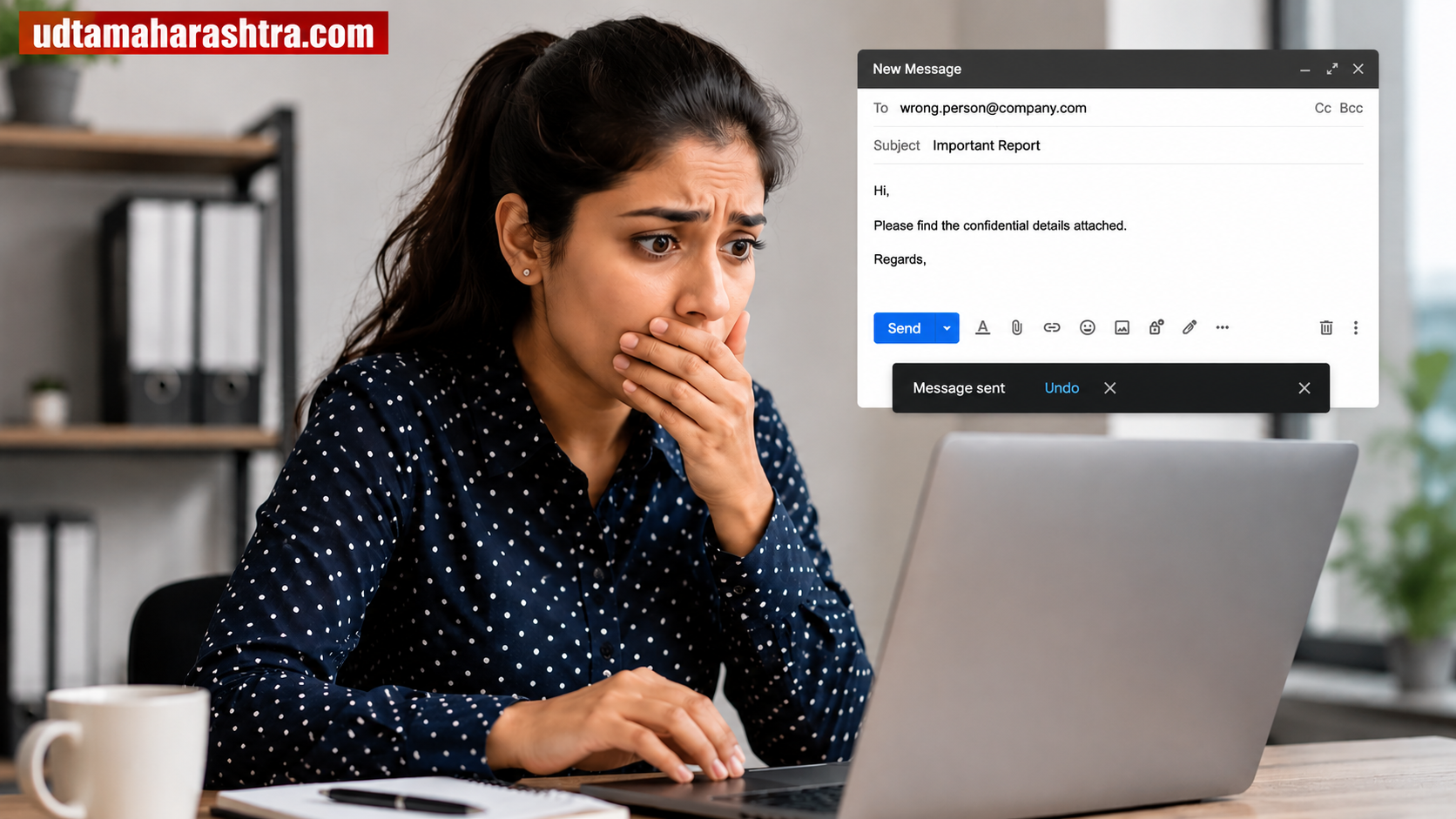
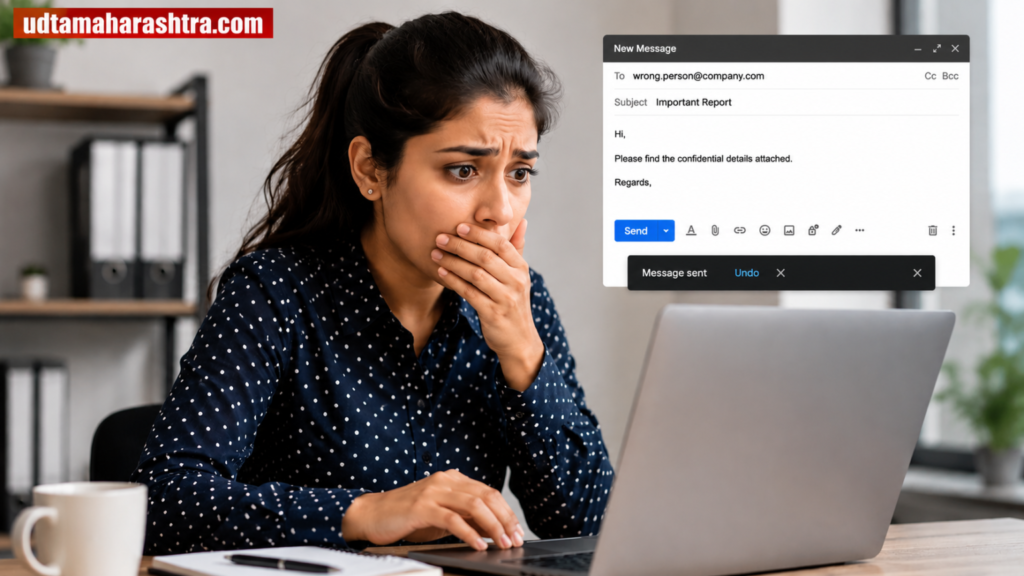
ऑफिसमध्ये काम करताना ईमेल पाठवणे हा दैनंदिन कामाचा महत्त्वाचा भाग असतो. अनेकदा घाईगडबडीत चुकीच्या व्यक्तीला ईमेल पाठवला जातो, महत्त्वाची फाइल अटॅच करायची राहते किंवा मजकुरात मोठी चूक होते. एकदा ‘Send’ बटण दाबल्यानंतर ईमेल परत घेता येत नाही, अशी अनेकांची समजूत असते. मात्र, फार कमी लोकांना माहिती आहे की Gmail मध्ये असे एक फीचर उपलब्ध आहे, ज्याच्या मदतीने पाठवलेला ईमेल काही सेकंदांच्या आत थांबवता (Undo) येतो.
हे फीचर विशेषतः ऑफिसमध्ये काम करणाऱ्या कर्मचारी, विद्यार्थी, व्यावसायिक आणि वारंवार ईमेल वापरणाऱ्या प्रत्येकासाठी अत्यंत उपयुक्त ठरते. योग्य वेळी या फीचरचा वापर केल्यास मोठी चूक टाळता येते आणि अनेकदा व्यावसायिक प्रतिष्ठाही वाचू शकते.
Gmail मधील ‘Undo Send’ फीचर म्हणजे काय?
Gmail मध्ये Undo Send हे अंगभूत फीचर आहे. ईमेल पाठवल्यानंतर काही सेकंदांसाठी Gmail तुम्हाला Undo हा पर्याय दाखवतो. या पर्यायावर क्लिक केल्यास पाठवलेला ईमेल प्राप्तकर्त्यापर्यंत जाण्यापूर्वीच थांबतो आणि पुन्हा एडिट करण्यासाठी Draft मध्ये उघडतो.
यामुळे तुम्ही चुकीचा मजकूर दुरुस्त करू शकता, विसरलेली फाइल जोडू शकता किंवा चुकीचा ईमेल आयडी बदलू शकता.
कोणत्या चुका सहज दुरुस्त करता येतात?
हे फीचर खालील परिस्थितींमध्ये विशेष उपयोगी पडते:
- चुकीच्या व्यक्तीला ईमेल पाठवला असल्यास.
- आवश्यक फाइल जोडायची राहिली असल्यास.
- विषय (Subject) चुकीचा लिहिला असल्यास.
- स्पेलिंग किंवा व्याकरणातील चुका असल्यास.
- अपूर्ण ईमेल चुकून पाठवला असल्यास.
- चुकीची माहिती किंवा आकडे पाठवले असल्यास.
‘Undo Send’ कसा वापरायचा?
Gmail Tipsईमेल लिहून Send बटणावर क्लिक केल्यानंतर Gmail स्क्रीनच्या खालच्या बाजूला काही सेकंदांसाठी Message Sent असा संदेश दाखवते. त्याचबरोबर Undo आणि View Message हे दोन पर्याय दिसतात.
जर तुम्हाला ईमेल थांबवायचा असेल तर त्वरित Undo वर क्लिक करा. त्यानंतर तो ईमेल पुन्हा Draft स्वरूपात उघडेल. आवश्यक बदल करून तुम्ही तो पुन्हा पाठवू शकता.https://udtamaharashtra.com/fifa-worldcup-%e0%a4%ac%e0%a4%be%e0%a4%aa-%e0%a4%8f%e0%a4%95-%e0%a4%b8%e0%a5%8d%e0%a4%9f%e0%a4%be%e0%a4%b0-%e0%a4%ae%e0%a5%81%e0%a4%b2%e0%a4%97%e0%a4%be-%e0%a4%b8%e0%a5%81%e0%a4%aa%e0%a4%b0%e0%a4%b8/
किती वेळ उपलब्ध असतो?
Gmail मध्ये Undo Send साठी वेळ मर्यादा सेट करता येते.
डिफॉल्ट वेळ साधारणतः 5 सेकंद असते. मात्र, तुम्ही ती वाढवून 10, 20 किंवा 30 सेकंद करू शकता.
वेळ कशी वाढवाल?
वेब ब्राउझरमध्ये Gmail उघडा.
यानंतर खालील स्टेप्स फॉलो करा:
- वरच्या उजव्या कोपऱ्यातील Settings (⚙️) वर क्लिक करा.
- See all settings निवडा.
- General टॅबमध्ये जा.
- Undo Send हा पर्याय शोधा.
- Send cancellation period मध्ये 5, 10, 20 किंवा 30 सेकंदांपैकी हवा तो पर्याय निवडा.
- खाली जाऊन Save Changes वर क्लिक करा.
Gmail Tips यानंतर प्रत्येक वेळी ईमेल पाठवल्यानंतर निवडलेल्या वेळेपर्यंत Undo पर्याय उपलब्ध राहील.
मोबाईलमध्येही उपलब्ध आहे का?
होय.
Android आणि iPhone वरील Gmail App मध्येही हे फीचर उपलब्ध आहे.
ईमेल पाठवल्यानंतर काही सेकंदांसाठी स्क्रीनच्या खालच्या भागात Undo बटण दिसते. त्यावर टॅप केल्यास ईमेल पुन्हा एडिट करता येतो.
या फीचरची मर्यादा काय?
Undo Send हे फीचर कायमस्वरूपी ईमेल परत घेत नाही.Gmail Tips
प्रत्यक्षात Gmail काही सेकंद ईमेल होल्ड करून ठेवते. त्या वेळेत तुम्ही Undo केल्यासच ईमेल थांबतो.http://gmail.com
एकदा वेळ संपली की ईमेल प्राप्तकर्त्याच्या मेलबॉक्समध्ये पोहोचतो. त्यानंतर Gmail कडून तो परत घेण्याचा पर्याय उपलब्ध नसतो.
ऑफिसमध्ये हे फीचर का महत्त्वाचे?
Gmail Tips कार्यालयीन व्यवहारात चुकीचा ईमेल पाठवणे अनेकदा मोठी समस्या ठरू शकते.
यामुळे,
- चुकीची गोपनीय माहिती दुसऱ्यापर्यंत जाऊ शकते.
- क्लायंटसमोर कंपनीची प्रतिमा खराब होऊ शकते.
- चुकीच्या आकडेवारीमुळे आर्थिक नुकसान होऊ शकते.
- वरिष्ठांसोबत गैरसमज निर्माण होऊ शकतात.
अशा परिस्थितीत Undo Send हे फीचर अत्यंत उपयुक्त ठरते.
ईमेल पाठवण्यापूर्वी या गोष्टी तपासा
Gmail Tips तज्ज्ञांच्या मते, प्रत्येक ईमेल पाठवण्यापूर्वी पुढील गोष्टी तपासाव्यात.
- प्राप्तकर्त्याचा Email Address
- Subject योग्य आहे का?
- आवश्यक Attachment जोडले आहे का?
- स्पेलिंग आणि व्याकरण
- तारखा, आकडे आणि लिंक योग्य आहेत का?
- ईमेलची भाषा व्यावसायिक आहे का?
Gmail मधील आणखी काही उपयुक्त फीचर्स
Gmail Tips फक्त Undo Send नव्हे, तर Gmail मध्ये अनेक स्मार्ट फीचर्स उपलब्ध आहेत.
- Schedule Send
- Confidential Mode
- Smart Compose
- Email Templates
- Priority Inbox
- Snooze Email
- Offline Mode
या फीचर्समुळे ईमेल व्यवस्थापन अधिक सोपे आणि सुरक्षित होते.https://marathi.ndtv.com/lifestyle/if-you-accidentally-sent-official-email-what-can-you-do-before-someone-reads-it-11687751#pfrom=web-homepagerealtime
आजच्या डिजिटल युगात ईमेल हे संवादाचे सर्वात महत्त्वाचे माध्यम बनले आहे. एका चुकीच्या ईमेलमुळे अनेकदा व्यावसायिक अडचणी निर्माण होऊ शकतात. मात्र Gmail मधील Undo Send फीचर अशा चुका काही सेकंदांत दुरुस्त करण्याची संधी देते.
जर तुम्ही ऑफिसमध्ये किंवा व्यवसायासाठी नियमित Gmail वापरत असाल, तर Settings मध्ये जाऊन Send cancellation period किमान 30 सेकंद ठेवणे अधिक सुरक्षित ठरू शकते. छोटासा हा बदल भविष्यात मोठ्या अडचणींपासून तुमची सुटका करू शकतो.